
製品
Apple Immersive VideoをVision Pro向けにエンコードする方法(Ampliumのワークフロー)

このガイドでは、DaVinci Resolveの書き出し画面から完成した**.aivu**ファイルまで、ワークフロー全体を説明します。手順は5つ、使うアプリはDaVinci Resolve、Topaz Video AI、Amplium-Macの3つです。
必要なもの
手順1:DaVinci Resolveからマスターを書き出す
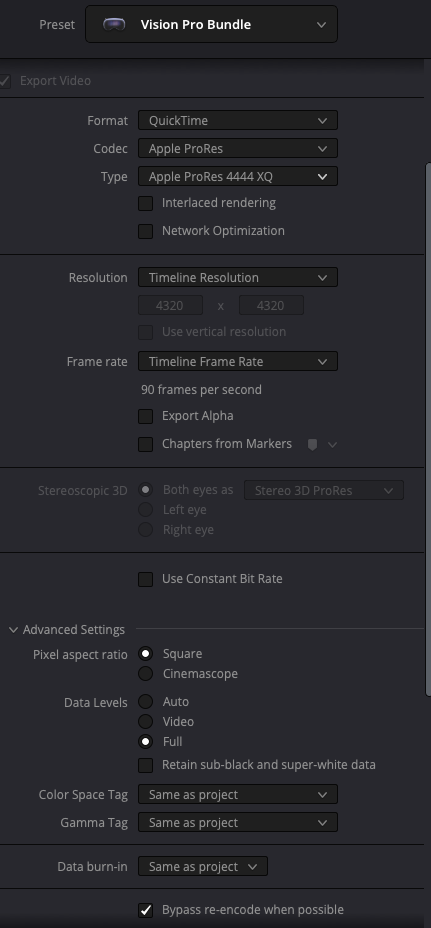
DaVinci Resolveで完成したタイムラインから始めます。デリバーページでVision Pro Bundleプリセットを選びます。イマーシブビデオ、空間オーディオ、Apple Vision Proが必要とするメタデータファイルを一度に書き出せます。
ビデオはフォーマットをQuickTime、コーデックをApple ProRes 4444 XQに設定します。4320 x 4320で書き出してください。 タイムラインの解像度とフレームレートはそのままにして、マスターが4320 x 4320、毎秒90フレームで出力されるようにします。これはApple Immersive Videoが想定する仕様で、このガイドの以降の手順もすべてこれを前提にしています。ProRes 4444 XQはProResの中で最も高品質な形式で、この後のアップスケールとエンコードの工程に向けて色情報をすべて残せます。
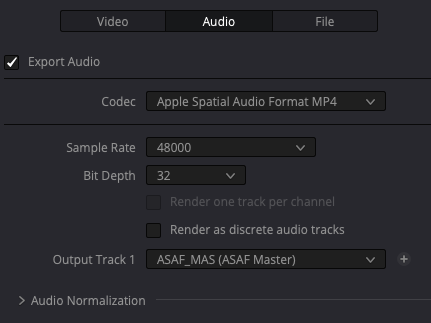
オーディオタブでは、コーデックをApple Spatial Audio Format MP4(ASAF)に、出力トラックをASAF Masterに設定します。これはApple Immersive Videoが使う空間オーディオ形式なので、最終ファイルまでそのまま引き継げます。
書き出しが終わると4つのファイルができます。DaVinci Resolveはプロジェクト名をファイル名にしますが、このガイドでは分かりやすいように名前を変えています。
- video.mov:左右両方の目を1本に収めたイマーシブProResマスター
- audio.mp4:ASAFの空間オーディオ
- primary.aime:カメラとレンズのキャリブレーションを記述したApple Immersive Media Embeddedメタデータ
- primary.fcpxmld:タイムラインのメタデータバンドル
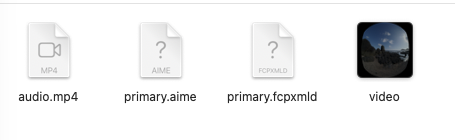
4つはまとめて保管してください。エンコーダーはオーディオと.aimeファイルを必要とし、.fcpxmldも利用できます。
手順2:マスターを左右の目に分割する
Amplium-Macを開き、Decoderタブに移動します。イマーシブProResマスターをドロップし、Export Eyesをクリックします。
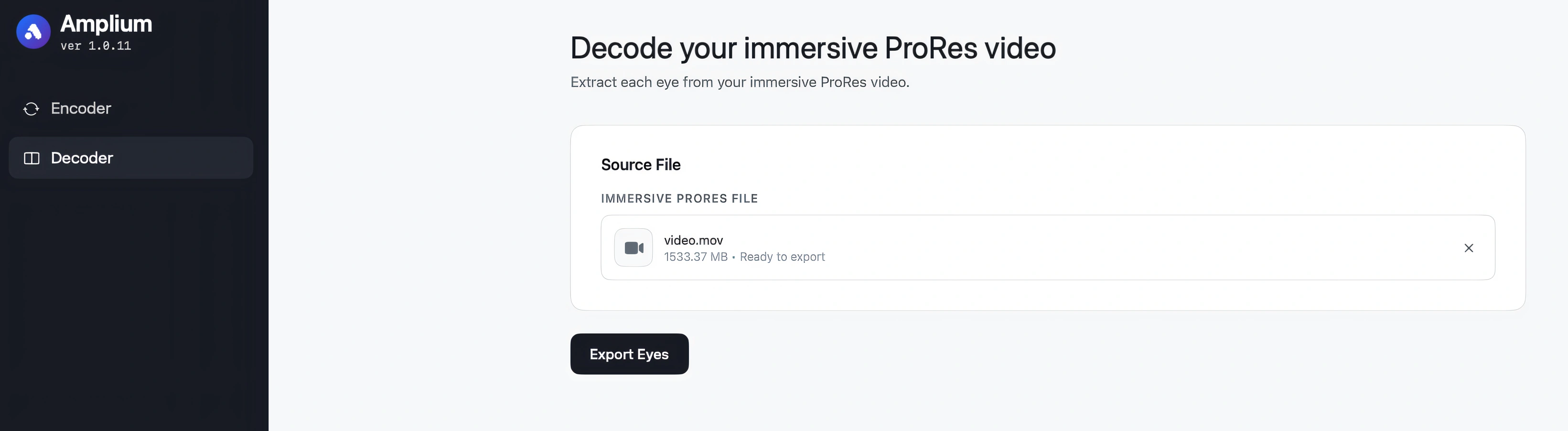
デコーダーが目ごとに別々のProResファイルを書き出します。video_left.movとvideo_right.movができ、目ごとの処理に進めます。
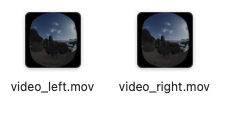
マスターを分割するのは、Topaz Video AIが一度に片方の目ずつアップスケールするためです。
手順3:Topaz Video AIで目ごとにアップスケールする
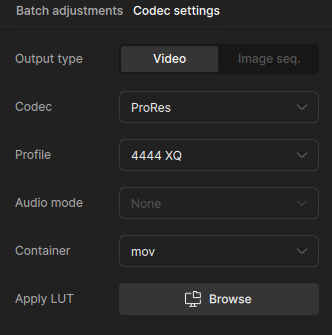
両方の目のファイルをTopaz Video AIに読み込みます。Codec settingsでは、ツール間で情報が失われないよう、出力をmovコンテナのProRes 4444 XQのままにします。
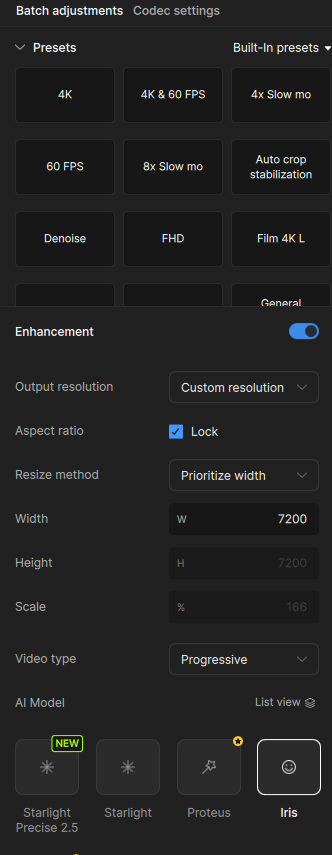
Enhancementでは、アスペクト比を固定したまま出力解像度の幅を7200ピクセルに設定し、各目を幅4320から7200ピクセルに引き上げます。モデルはIrisを選びます。イマーシブ映像では、これが最もきれいで自然なディテールを出すと私たちは考えています。
両方の目を同じ設定で処理します。Topazは結果を元ファイルの隣に<ファイル名>_iris2.movとして保存するので、目ごとにアップスケール済みのファイルが1本ずつできます。
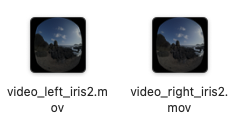
解像度を上げることで、エンコーダーが扱える実際のディテールが増えます。ヘッドセットで最終映像がとてもシャープに見える大きな理由のひとつです。
手順4:Amplium-Macでエンコードする
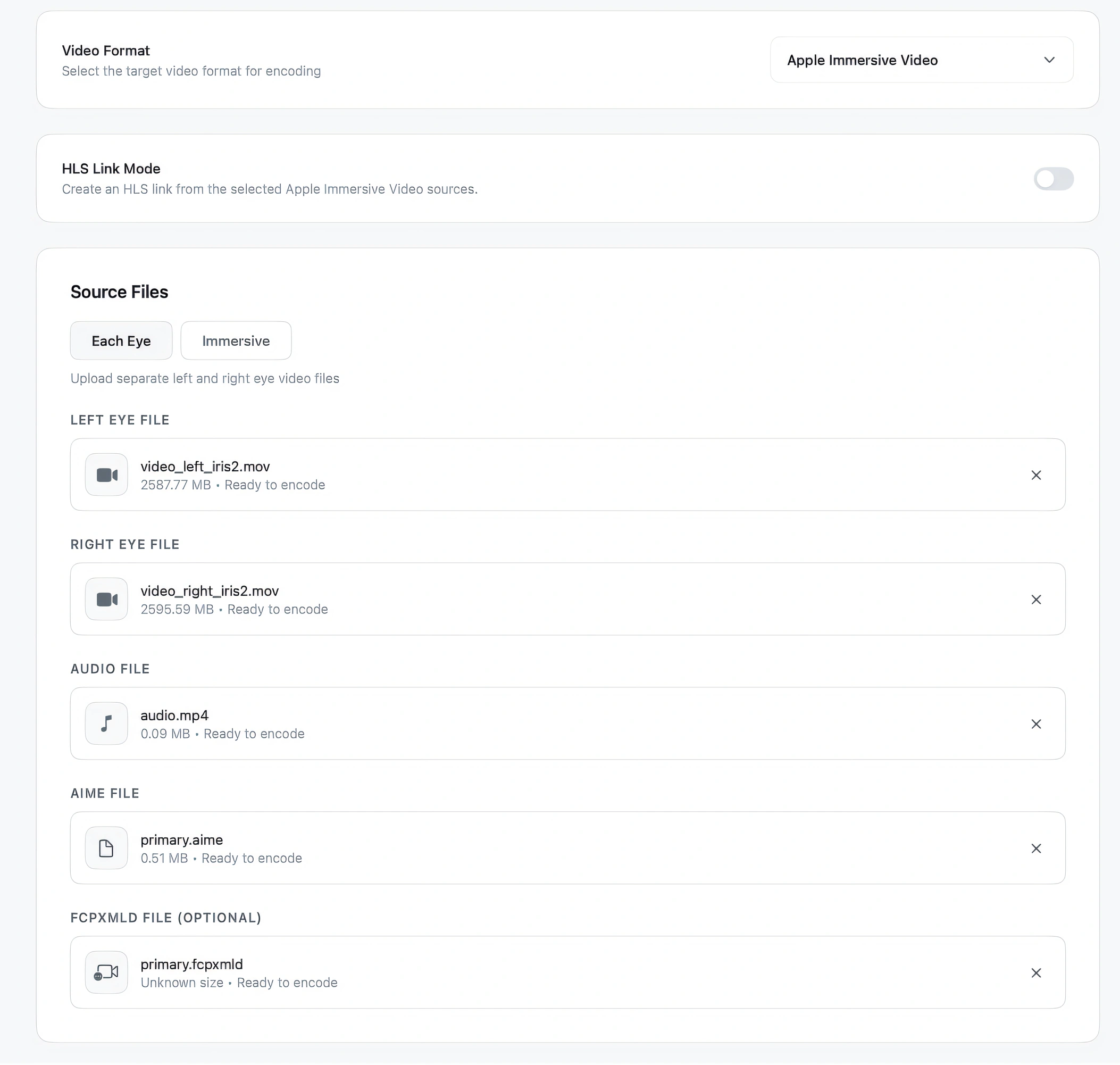
Amplium-Macに戻り、Encoderタブに切り替えて、ビデオフォーマットをApple Immersive Videoに設定します。Source FilesでEach Eyeを選び、次のファイルを追加します。
- アップスケール済みの左目のファイル
- アップスケール済みの右目のファイル
- DaVinci Resolveで書き出したaudio.mp4
- DaVinci Resolveで書き出したprimary.aime
- primary.fcpxmld(任意)
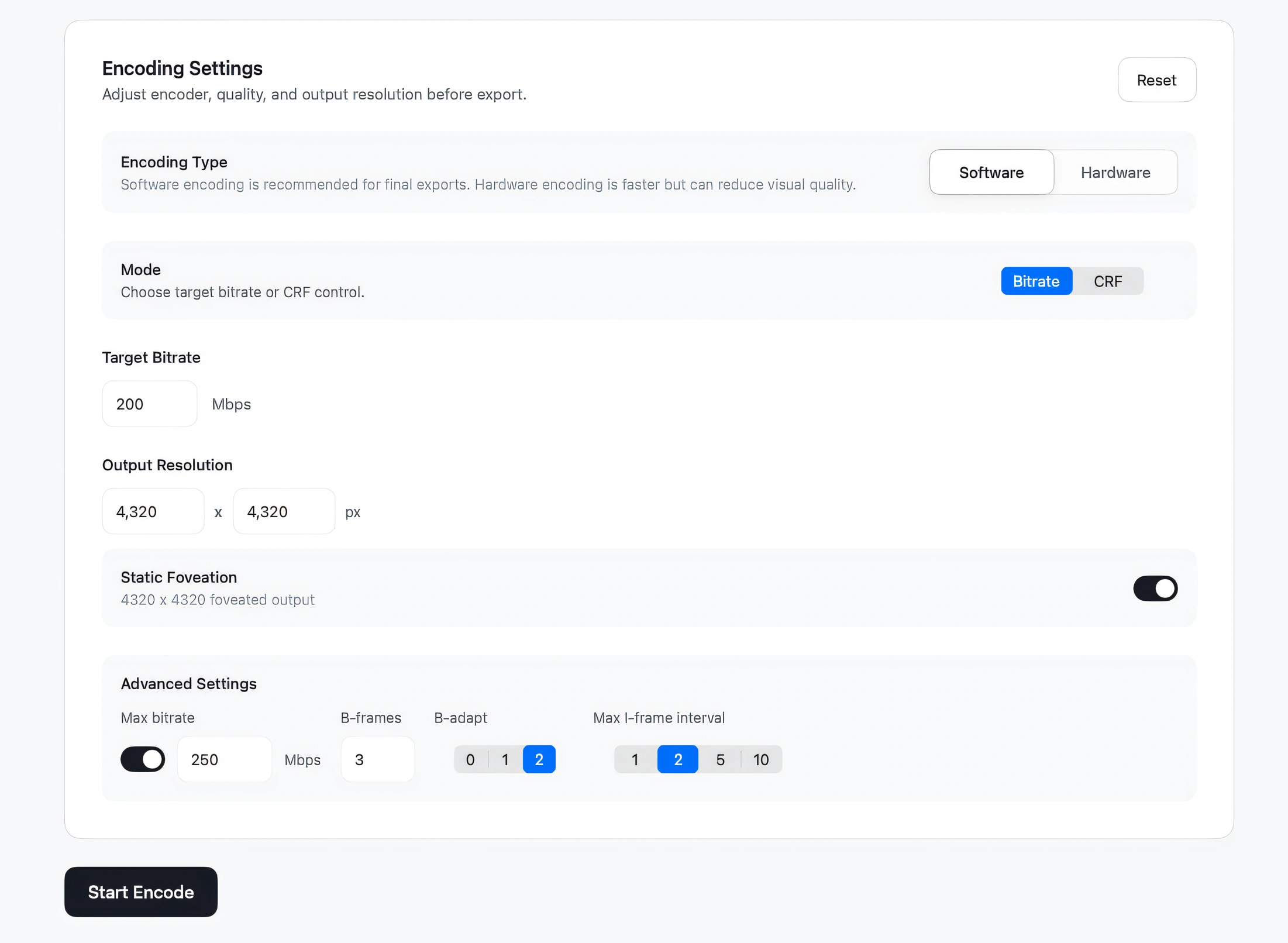
次はエンコード設定です。最終書き出しにはデフォルトの設定をおすすめします。softwareエンコード、目標200 Mbpsのbitrateモード、4320 x 4320の出力、そしてstatic foveationをオンにします。Static foveationは、イマーシブ映像の画面の端に均等にビットを使うのではなく、視線が実際に向かう場所に品質を集中させます。
Start Encodeをクリックします。エンコードは3段階で進み、進捗パネルにいまどの段階がどこまで進んでいるかが表示されます。
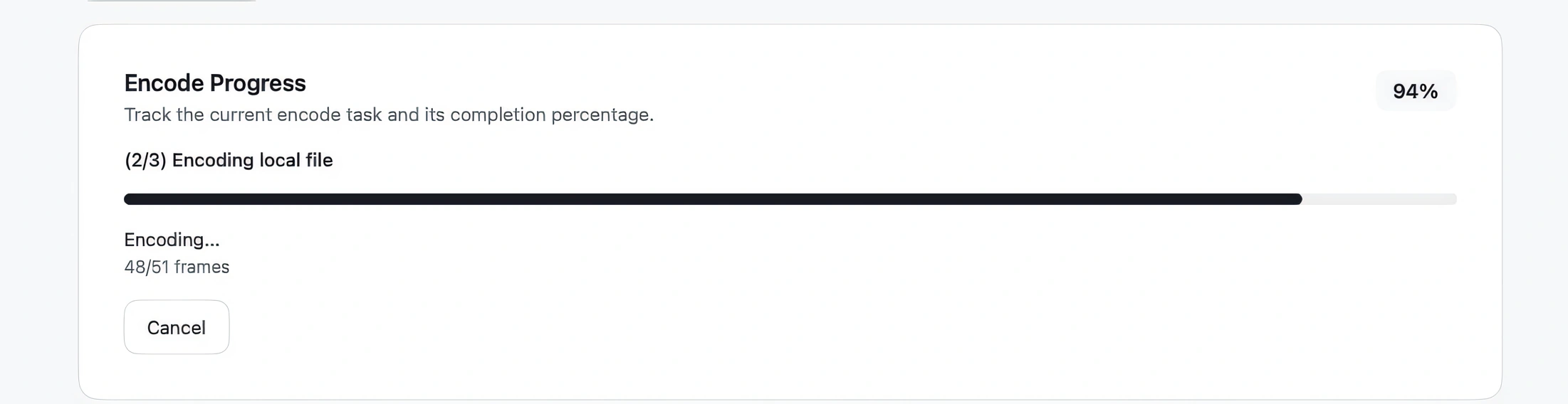
3つの段階がすべて100パーセントになるまで待ちます。最後の段階が終わると、Ampliumが**.aivu**ファイルの保存完了と出力先を表示します。クリックするとFinderでそのファイルを直接開けます。

手順5:.aivuファイルを納品する
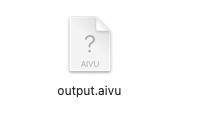
パイプラインはこれで完了です。出力は1本のoutput.aivuファイルで、左右両方の目、空間オーディオ、Apple Vision Proが必要とするメタデータを含んだApple Immersive Videoとして、再生・共有・提出にそのまま使えます。
おまけ:HLSとして配信する
ファイルを渡すのではなくストリーミングしたい場合は、開始前にエンコーダーのHLS Link Modeをオンにします。同じApple Immersive VideoのソースからHLSパッケージが作られます。

このワークフローを選ぶ理由
違いを生むポイントは2つです。Topaz Video AIで各目を7200 x 7200にアップスケールすることで、Apple Immersive Videoが前提とする40 PPD(1度あたりのピクセル数)の高品質を再現できます。そしてAmplium-Macがそのマスターを、劣化を極限まで抑えてエンコードするので、得られたディテールがヘッドセットまでそのまま届きます。
編集からApple Vision Proまで、私たちが知る最もクリーンな道筋であり、私たちがエンコードするすべての作品で使っているのと同じパイプラインです。